

Corrigir a exposição e as cores
Aclare fotos escuras, recupere o contraste, corrija dominantes de cor e avive as cores com camadas de ajuste editáveis.
Revisado com o código-fonte do aplicativo em 7 de novembro de 2026. O Focale está em desenvolvimento ativo; os comandos e pacotes disponíveis podem variar conforme a versão.
Comece com uma correção automática
Imagem → Tom automático, Contraste automático e Cor automática estendem os tons da imagem a toda a gama. Cor automática também elimina a maioria das dominantes. Anule se o resultado for excessivo.
Defina o preto e o branco com Níveis
- Escolha Camada → Nova camada de ajuste → Níveis….
- Observe o histograma: se não chegar ao limite esquerdo ou direito, faltam à imagem pretos profundos ou brancos limpos.
- Arraste os cursores de entrada do preto e do branco até onde o histograma começa e acaba.
- Desloque o cursor central para aclarar ou escurecer os meios-tons.
Molde o contraste com Curvas
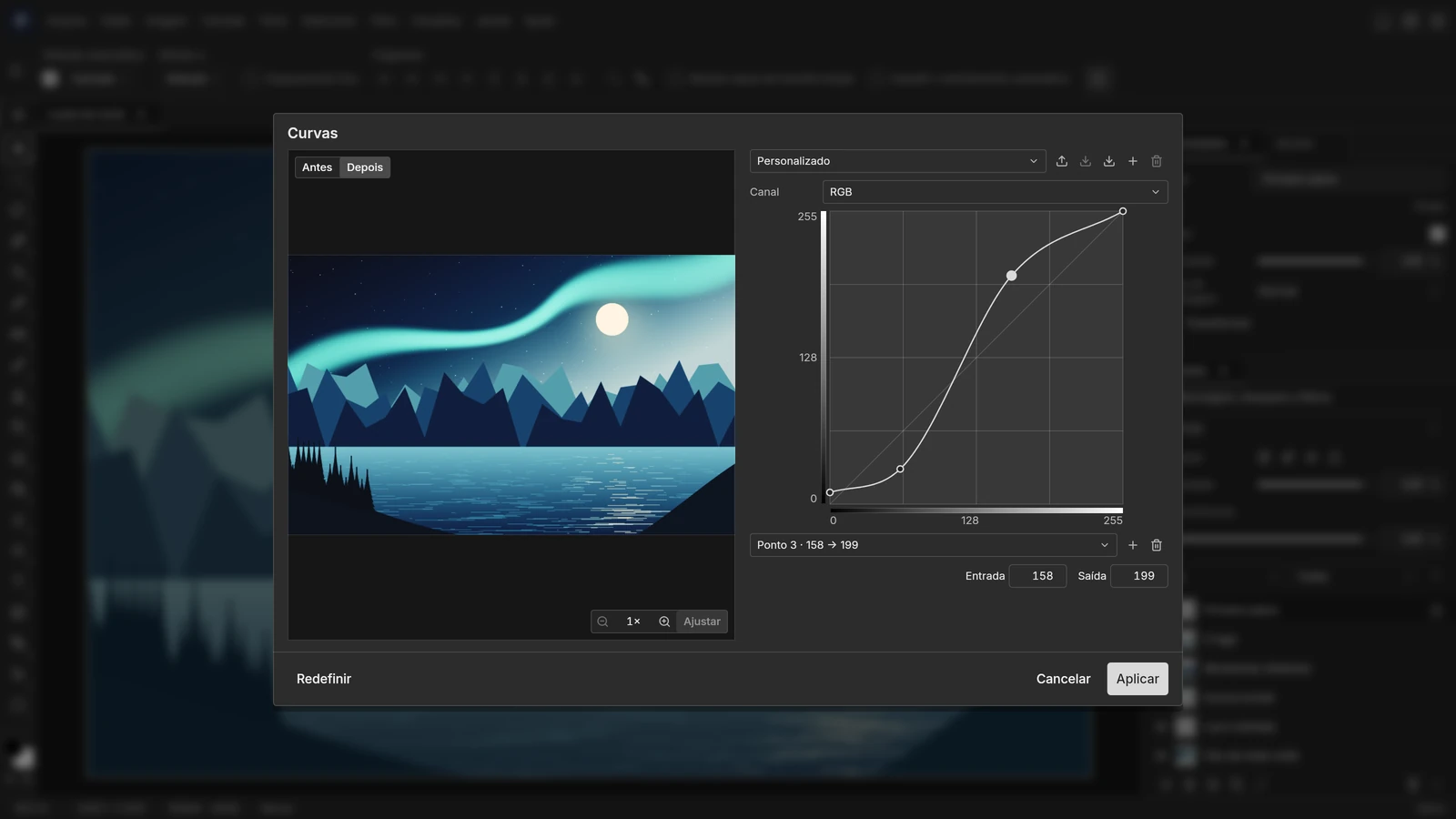
- Escolha Camada → Nova camada de ajuste → Curvas….
- Acrescente um ponto nas sombras e baixe-o ligeiramente; depois acrescente um ponto nas altas luzes e suba-o: esta ligeira curva em S acrescenta contraste.
- Edite separadamente o canal vermelho, verde ou azul para corrigir uma dominante.
Abra as sombras e recupere as altas luzes
Sombras / realces aclara as áreas escuras e atenua as áreas claras de forma independente. Exposição funciona em diafragmas fotográficos e é ideal para imagens com grande profundidade de bits.
Ajuste a cor e a saturação
- Vibração reforça mais as cores apagadas do que as já vivas, o que mantém naturais os tons de pele.
- Matiz / saturação altera todas as cores ou uma única gama de cores.
- Para o equilíbrio de branco, use os cursores Temperatura e Tonalidade do Filtro Camera Raw.
Mantenha a edição editável
As camadas de ajuste nunca alteram os pixels da foto. Faça duplo clique nelas para alterar os parâmetros, pinte na máscara para as limitar a uma parte da imagem ou reduza a opacidade para as atenuar.