

Corregir la exposición y los colores
Aclare fotos oscuras, recupere el contraste, corrija dominantes de color y avive los colores con capas de ajuste editables.
Revisado con el código fuente de la aplicación el 7 de noviembre de 2026. Focale está en desarrollo activo; los comandos y paquetes disponibles pueden variar según la versión.
Empiece con una corrección automática
Imagen → Tono automático, Contraste automático y Color automático estiran los tonos de la imagen a todo el rango. Color automático también elimina la mayoría de las dominantes. Deshaga si el resultado se excede.
Fije el negro y el blanco con Niveles
- Elija Capa → Nueva capa de ajuste → Niveles….
- Observe el histograma: si no llega al borde izquierdo o derecho, a la imagen le faltan negros profundos o blancos limpios.
- Arrastre los reguladores de entrada negro y blanco hasta donde empieza y termina el histograma.
- Mueva el regulador central para aclarar u oscurecer los tonos medios.
Modele el contraste con Curvas
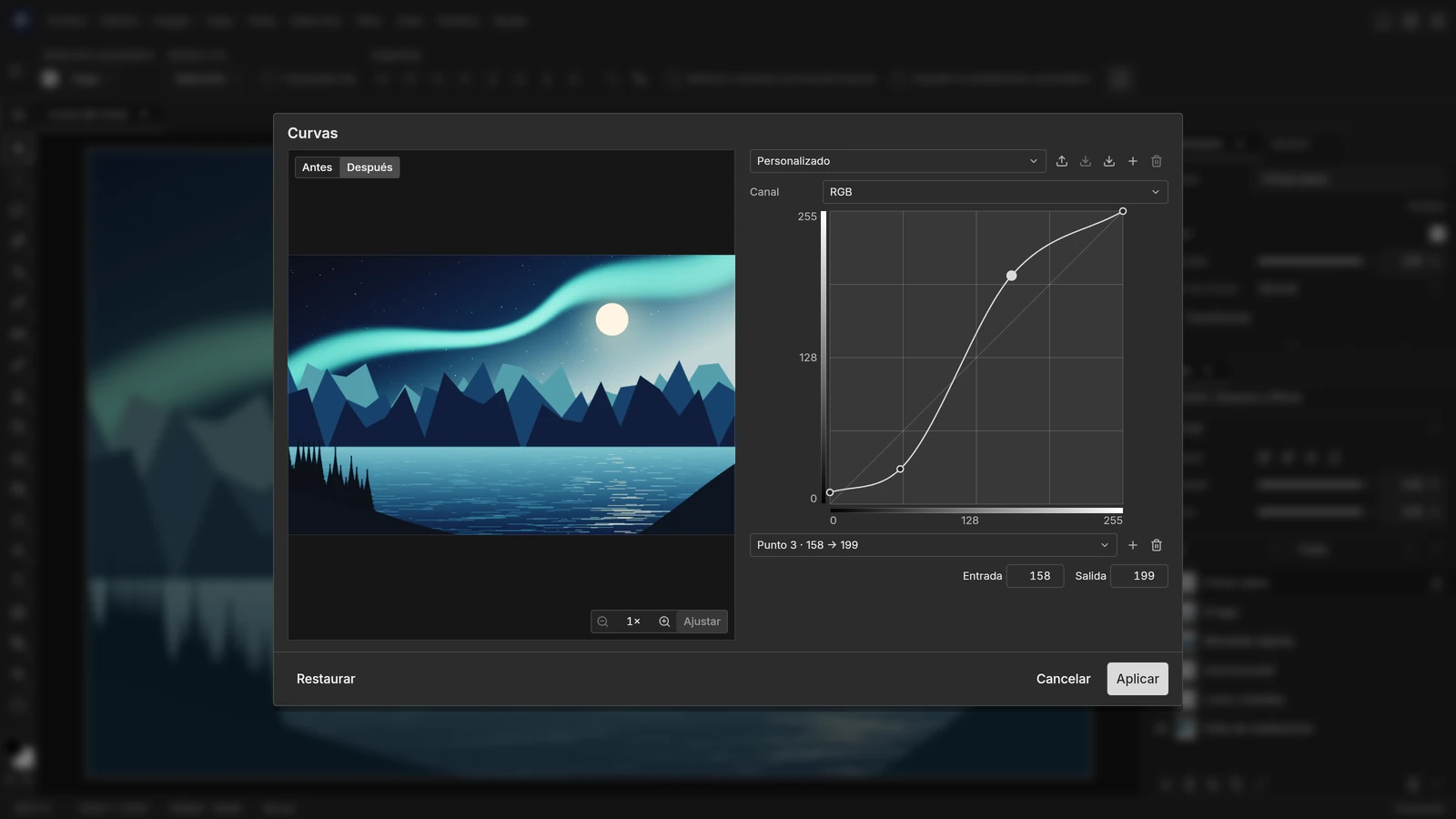
- Elija Capa → Nueva capa de ajuste → Curvas….
- Añada un punto en las sombras y bájelo un poco; luego añada un punto en las luces y súbalo: esta suave curva en S añade contraste.
- Edite por separado el canal rojo, verde o azul para corregir una dominante.
Abra las sombras y recupere las luces
Sombras / iluminaciones aclara las zonas oscuras y suaviza las claras de forma independiente. Exposición trabaja en pasos fotográficos y es ideal para imágenes de alta profundidad de bits.
Ajuste el color y la saturación
- Intensidad refuerza más los colores apagados que los ya vivos, lo que mantiene naturales los tonos de piel.
- Tono / saturación cambia todos los colores o una sola gama de colores.
- Para el equilibrio de blancos, use los reguladores Temperatura y Matiz del Filtro de Camera Raw.
Mantenga la edición editable
Las capas de ajuste nunca cambian los píxeles de la foto. Haga doble clic en ellas para cambiar sus parámetros, pinte en su máscara para limitarlas a una parte de la imagen o baje su opacidad para suavizarlas.