

Primi passi
Aprire un’immagine, modificarla e salvare un progetto riutilizzabile.
Verificato nel codice dell’applicazione il 5 ottobre 2026. Focale è in sviluppo attivo; comandi e pacchetti possono variare per build.
Il primo documento
- Scarica il pacchetto per il tuo sistema e processore dalla sezione Download.
- Dalla schermata iniziale apri un’immagine o crea un documento, scegliendo dimensioni, risoluzione, modalità colore, profondità e sfondo.
- Salva una copia con File → Salva con nome. .focale conserva livelli e contenuti modificabili.
- Seleziona un livello e uno strumento. Annulla e Ripristina permettono di provare risultati diversi.
- Usa File → Esporta per condividere un’immagine e conserva .focale per continuare a lavorare.
Orientarsi nell’editor
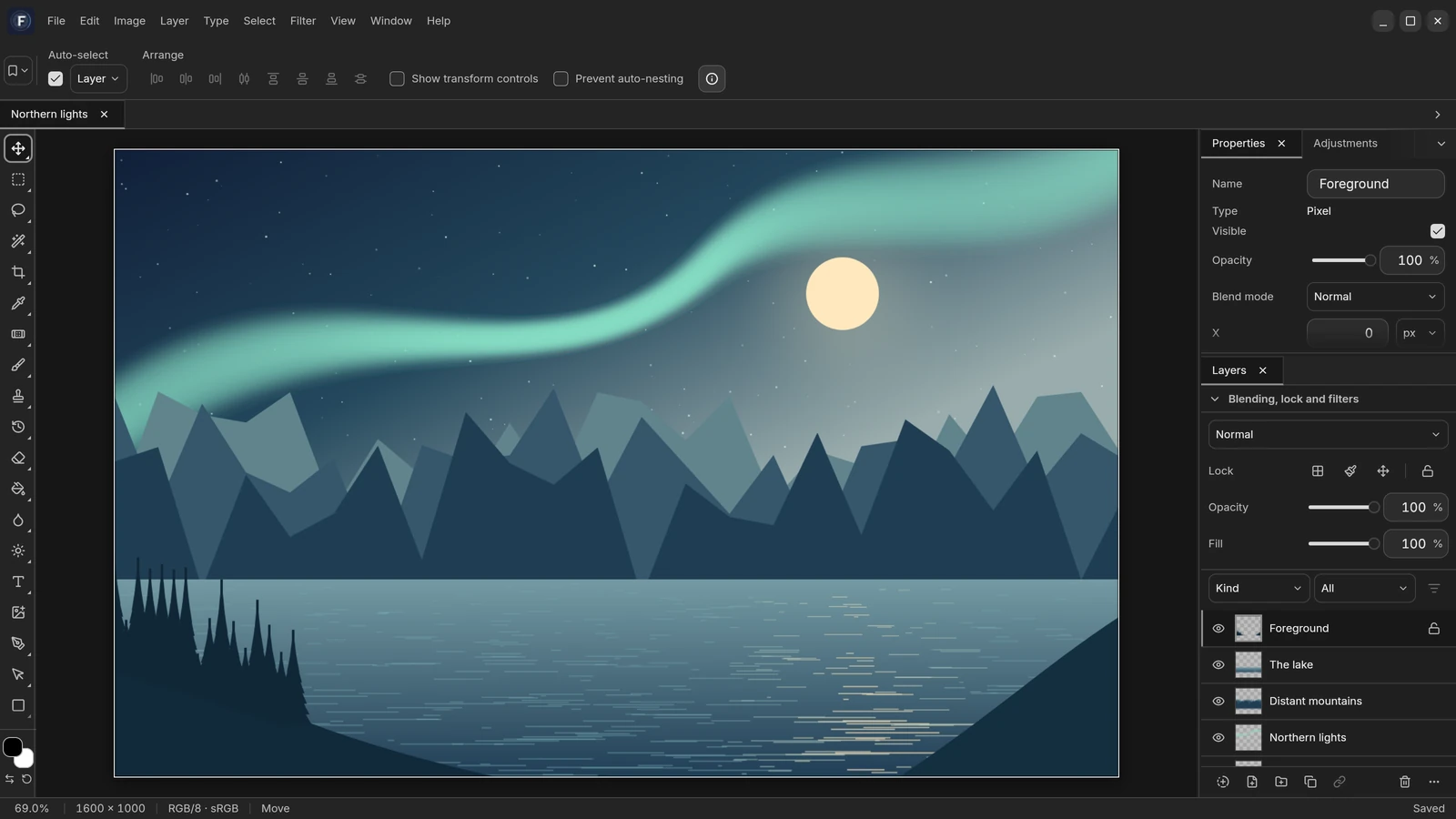
Gli strumenti sono a sinistra, le opzioni sopra la tela e i pannelli Livelli e Cronologia a destra. Ogni documento ha una scheda.
Il clic destro su un gruppo sceglie uno strumento correlato. In Livelli, seleziona la miniatura dell’immagine per i pixel o quella della maschera per la copertura.
Salvare ed esportare
Il salvataggio .focale conserva la struttura; l’esportazione crea un’immagine o documento di scambio separato, senza sostituire il progetto.
Le immagini e i RAW importati non vengono modificati. Un oggetto avanzato collegato può dipendere da una fonte esterna: conservala o incorporala prima della condivisione.
Proteggere il lavoro
Attiva le istantanee in Preferenze → Salvataggio automatico. Risiedono nei dati dell’applicazione e non sovrascrivono il progetto.
Dopo un’interruzione recupera i documenti proposti e salvali esplicitamente. Si aprono non salvati per permettere la scelta della destinazione.