

Correggere esposizione e colori
Schiarisca le foto scure, recuperi il contrasto, corregga le dominanti di colore e ravvivi i colori con livelli di regolazione modificabili.
Verificato sul codice sorgente dell’applicazione il 7 novembre 2026. Focale è in sviluppo attivo; comandi e pacchetti disponibili possono variare in base alla build.
Iniziare con una correzione automatica
Immagine → Tono automatico, Contrasto automatico e Colore automatico estendono i toni dell’immagine all’intera gamma. Colore automatico elimina anche la maggior parte delle dominanti. Annulli se il risultato è eccessivo.
Impostare nero e bianco con Livelli
- Scelga Livello → Nuovo livello di regolazione → Livelli….
- Osservi l’istogramma: se non raggiunge il bordo sinistro o destro, all’immagine mancano neri profondi o bianchi puliti.
- Trascini i cursori di input nero e bianco dove l’istogramma inizia e finisce.
- Sposti il cursore centrale per schiarire o scurire i mezzitoni.
Modellare il contrasto con Curve
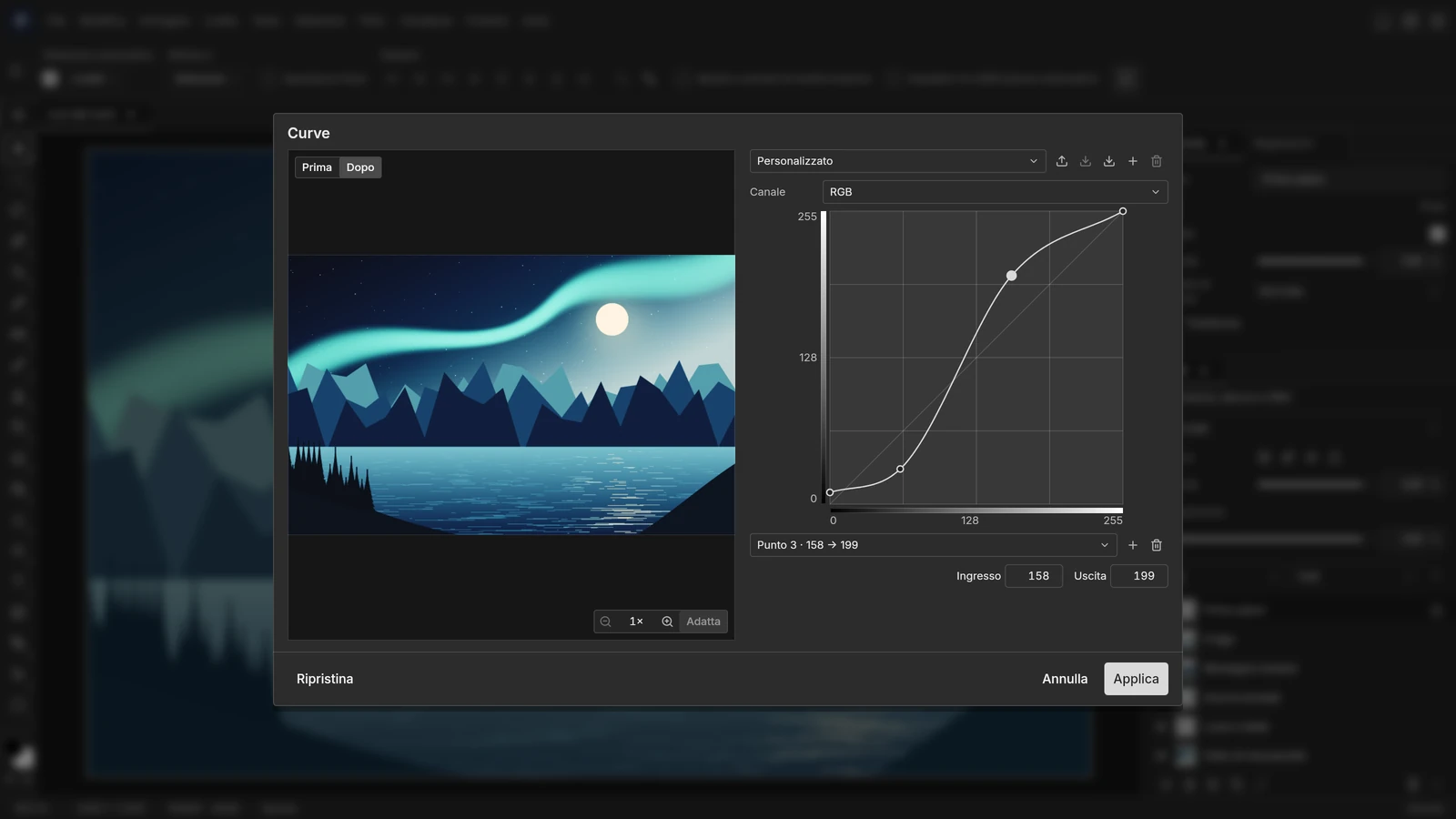
- Scelga Livello → Nuovo livello di regolazione → Curve….
- Aggiunga un punto nelle ombre e lo abbassi leggermente, poi aggiunga un punto nelle luci e lo alzi: questa leggera curva a S aggiunge contrasto.
- Modifichi separatamente il canale rosso, verde o blu per correggere una dominante.
Schiarire le ombre e recuperare le luci
Ombre / luci schiarisce le zone scure e attenua quelle chiare in modo indipendente. Esposizione lavora in stop fotografici ed è ideale per le immagini ad alta profondità di bit.
Regolare colore e saturazione
- Vividezza rafforza più i colori spenti di quelli già vivaci, mantenendo naturali i toni della pelle.
- Tonalità / saturazione modifica tutti i colori o una sola gamma di colori.
- Per il bilanciamento del bianco usi i cursori Temperatura e Tinta del Filtro Camera Raw.
Mantenere la modifica modificabile
I livelli di regolazione non cambiano mai i pixel della foto. Faccia doppio clic su di essi per cambiarne i parametri, dipinga sulla loro maschera per limitarli a una parte dell’immagine o ne riduca l’opacità per attenuarli.