

Prise en main
Ouvrir une image, réaliser une première retouche et conserver un projet modifiable.
Documentation vérifiée dans les sources de l’application le 5 octobre 2026. Focale évolue activement ; les commandes et paquets disponibles peuvent varier selon le build.
Votre premier document
- Téléchargez le paquet correspondant à votre système et à votre processeur dans la section de téléchargement du site.
- Depuis l’accueil, ouvrez une image ou créez un document. La boîte Nouveau document permet de choisir les dimensions, la résolution, le mode colorimétrique, la profondeur et le fond.
- Enregistrez une copie de travail avec Fichier → Enregistrer sous. Le format .focale conserve les calques et le contenu modifiable.
- Sélectionnez un calque, choisissez un outil et faites une retouche. Annuler et Rétablir permettent d’essayer un autre résultat.
- Utilisez Fichier → Exporter pour produire une image à partager. Conservez le projet .focale pour poursuivre les modifications.
Se repérer dans l’éditeur
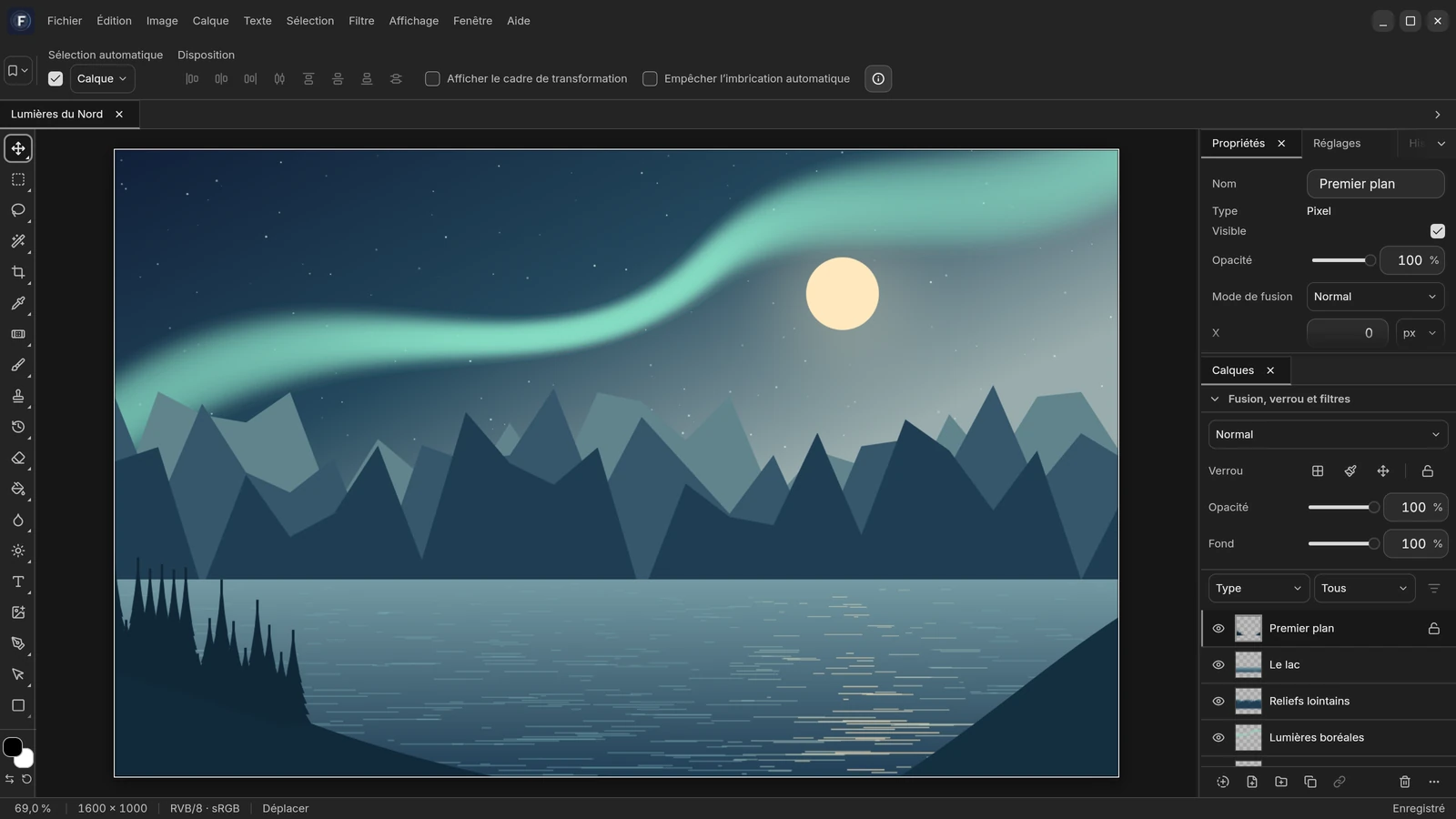
Les outils se trouvent à gauche, leurs options au-dessus du canevas, et les panneaux comme Calques et Historique à droite. Chaque document ouvert possède son propre onglet.
Un clic droit sur un groupe d’outils permet de choisir un outil associé. Dans Calques, sélectionnez la vignette de l’image pour modifier les pixels, ou celle du masque pour modifier la couverture.
Enregistrer et exporter
L’enregistrement en .focale conserve la structure du document. L’exportation produit une image ou un document d’échange distinct, dans le format choisi ; elle ne remplace pas votre projet de travail.
La retouche ne modifie pas les fichiers image ou RAW importés. Un objet dynamique lié peut toutefois dépendre d’une source externe : conservez-la ou incorporez-la avant de partager le projet.
Protéger son travail
Activez les instantanés de récupération dans Préférences → Enregistrement automatique. Ils sont conservés dans le stockage de l’application et ne remplacent pas votre fichier de projet.
Après une interruption, récupérez les documents proposés et enregistrez-les explicitement. Un document récupéré s’ouvre sans destination enregistrée pour vous laisser choisir où le conserver.