

Corriger l’exposition et les couleurs
Éclaircissez les photos sombres, retrouvez du contraste, corrigez les dominantes et ravivez les couleurs avec des calques de réglage modifiables.
Documentation vérifiée dans les sources de l’application le 7 novembre 2026. Focale évolue activement ; les commandes et paquets disponibles peuvent varier selon le build.
Commencer par une correction automatique
Image → Tonalité automatique, Contraste automatique et Couleur automatique étirent les tons de l’image sur toute la plage. Couleur automatique supprime aussi la plupart des dominantes. Annulez si le résultat va trop loin.
Régler le noir et le blanc avec les Niveaux
- Choisissez Calque → Nouveau calque de réglage → Niveaux….
- Regardez l’histogramme : s’il n’atteint pas le bord gauche ou droit, l’image manque de noirs profonds ou de blancs francs.
- Faites glisser les curseurs d’entrée noir et blanc là où l’histogramme commence et se termine.
- Déplacez le curseur central pour éclaircir ou assombrir les tons moyens.
Modeler le contraste avec les Courbes
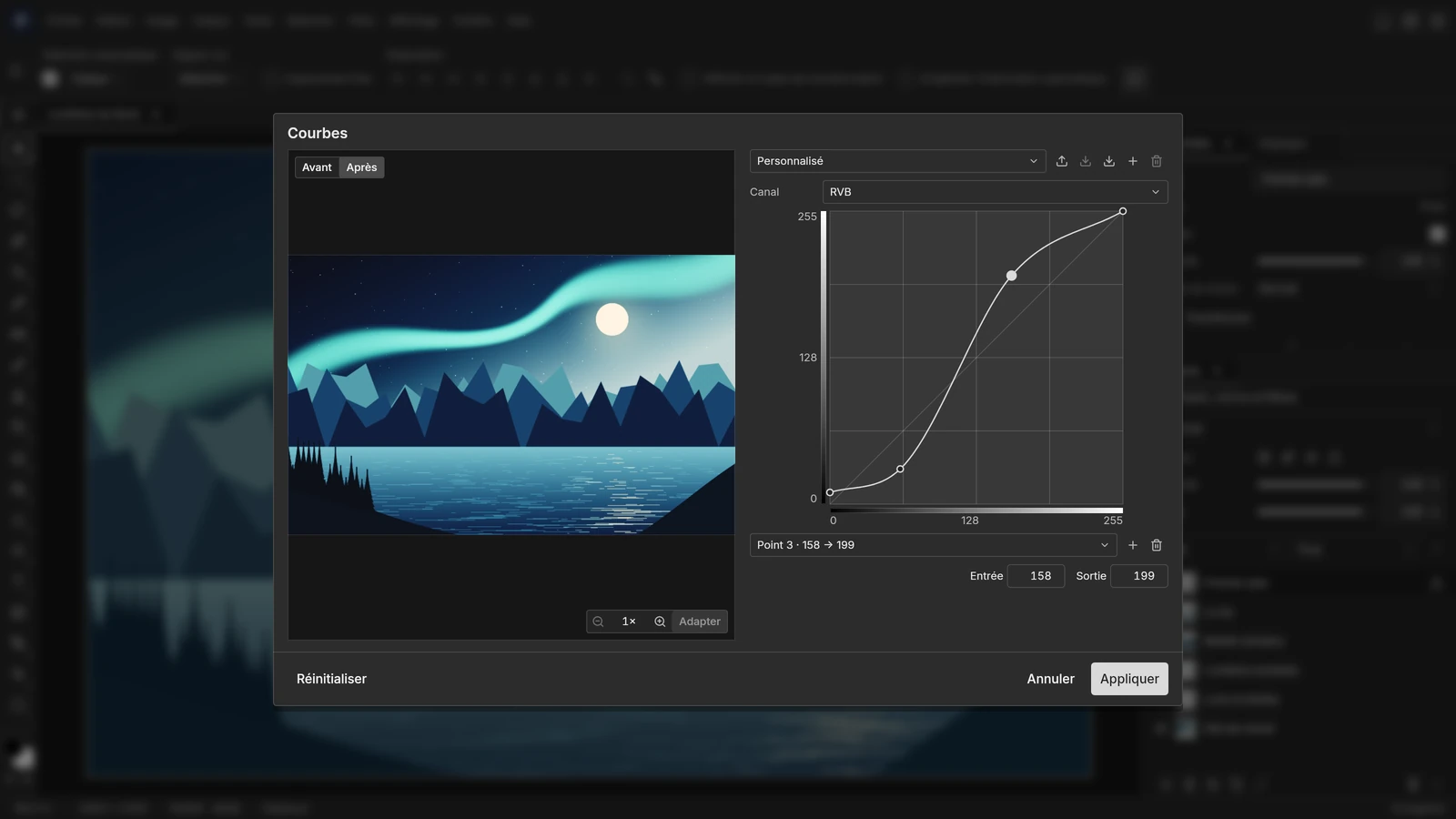
- Choisissez Calque → Nouveau calque de réglage → Courbes….
- Ajoutez un point dans les ombres et abaissez-le légèrement, puis un point dans les hautes lumières et remontez-le : cette légère courbe en S ajoute du contraste.
- Modifiez séparément la couche rouge, verte ou bleue pour corriger une dominante.
Déboucher les ombres et récupérer les hautes lumières
Tons clairs / foncés éclaircit les zones sombres et atténue les zones claires indépendamment. Exposition fonctionne en diaphragmes photographiques et convient aux images en haute profondeur de couleur.
Régler la couleur et la saturation
- Vibrance renforce davantage les couleurs ternes que celles déjà vives, ce qui préserve le naturel des peaux.
- Teinte / saturation modifie toutes les couleurs ou une seule plage de couleurs.
- Pour la balance des blancs, utilisez les curseurs Température et Teinte du filtre Camera Raw.
Garder la retouche modifiable
Les calques de réglage ne modifient jamais les pixels de la photo. Double-cliquez dessus pour changer leurs paramètres, peignez sur leur masque pour les limiter à une partie de l’image ou baissez leur opacité pour les atténuer.