

Erste Schritte
Ein Bild öffnen, bearbeiten und als editierbares Projekt speichern.
Am 7. November 2026 mit dem Anwendungscode abgeglichen. Focale wird aktiv entwickelt; Befehle und Pakete können je Build abweichen.
Das erste Dokument
- Laden Sie im Download-Bereich das Paket für Ihr System und Ihren Prozessor herunter.
- Öffnen Sie auf der Startseite ein Bild oder erstellen Sie ein Dokument. Unter Neues Dokument wählen Sie den Dokumenttyp, Bild oder Vektorgrafik, dann Größe, Auflösung, Farbmodus, Farbtiefe und Hintergrund.
- Speichern Sie eine Arbeitskopie mit Datei → Speichern unter…. .focale (Bilder) und .fvector (Vektorgrafiken) erhalten Ebenen und editierbare Inhalte.
- Wählen Sie eine Ebene und ein Werkzeug und nehmen Sie eine Änderung vor. Rückgängig und Wiederholen erlauben andere Versuche.
- Nutzen Sie Datei → Exportieren → Exportieren als…, um ein Bild zu teilen, und behalten Sie das .focale-Projekt für spätere Änderungen.
Orientierung im Editor
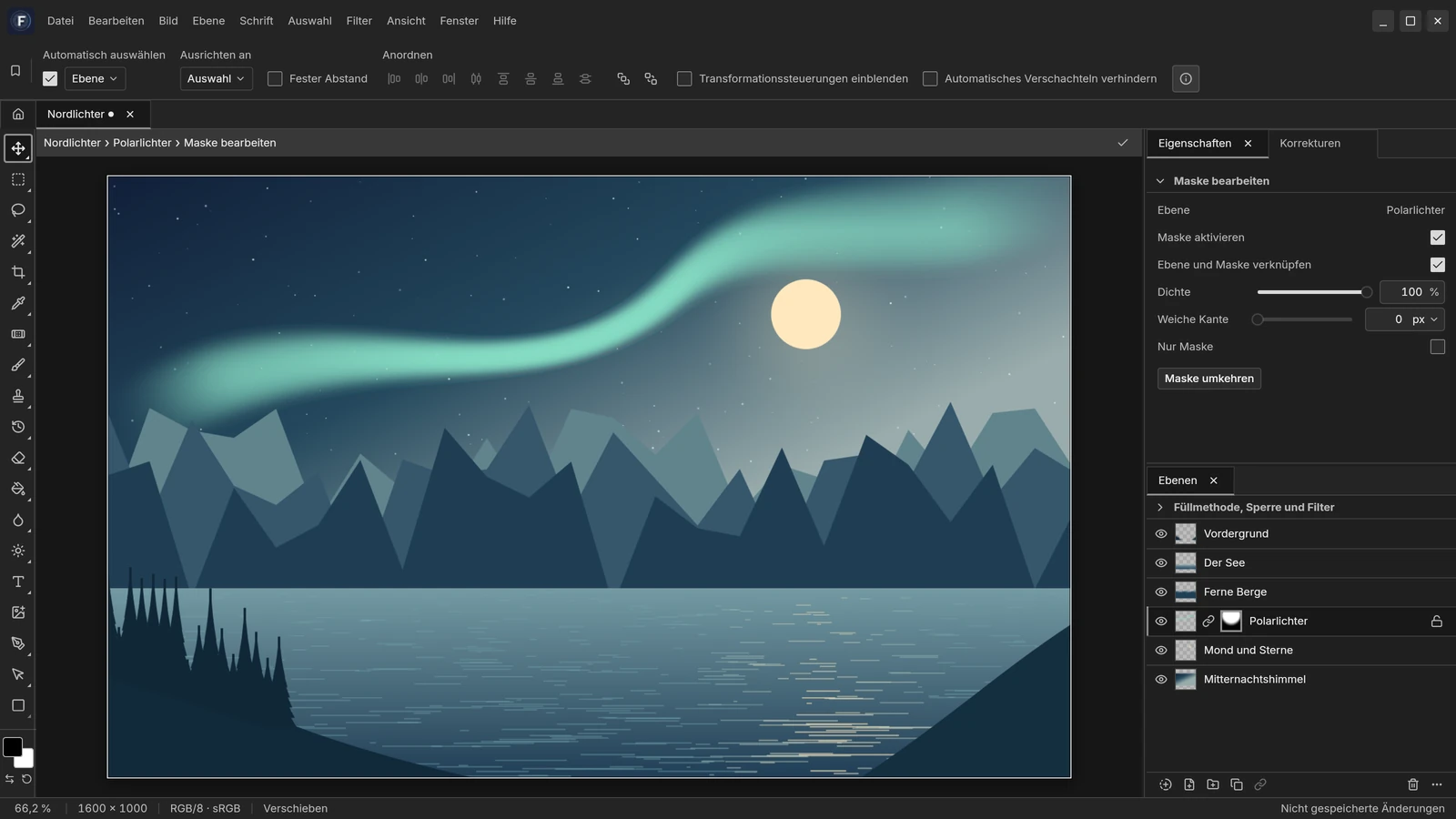
Werkzeuge stehen links, ihre Optionen über der Leinwand und Ebenen sowie Verlauf rechts. Jedes Dokument hat einen eigenen Tab.
Ein Rechtsklick auf eine Werkzeuggruppe wählt ein verwandtes Werkzeug. Im Ebenen-Bedienfeld dient das Bildsymbol zum Bearbeiten der Pixel und das Maskensymbol zum Bearbeiten der Abdeckung.
Speichern und exportieren
Speichern als .focale erhält die Struktur. Export erstellt ein separates Bild oder Austauschdokument, ohne das Arbeitsprojekt zu ersetzen.
Importierte Bilder und RAW-Dateien werden nicht verändert. Ein verknüpftes Smartobjekt kann eine externe Quelle benötigen: Behalten Sie sie oder betten Sie sie vor dem Teilen ein.
Arbeit schützen
Aktivieren Sie Wiederherstellungsstände unter Einstellungen → Automatisches Speichern. Sie liegen im Anwendungsspeicher und überschreiben die Projektdatei nicht.
Stellen Sie nach einer Unterbrechung die angebotenen Dokumente wieder her und speichern Sie sie ausdrücklich. Sie öffnen sich ungespeichert, damit Sie das Ziel wählen können.