

Belichtung und Farben korrigieren
Hellen Sie dunkle Fotos auf, stellen Sie den Kontrast wieder her, entfernen Sie Farbstiche und verstärken Sie Farben mit bearbeitbaren Einstellungsebenen.
Am 7. November 2026 mit dem Anwendungscode abgeglichen. Focale wird aktiv entwickelt; Befehle und Pakete können je Build abweichen.
Mit einer automatischen Korrektur beginnen
Bild → Auto-Farbton, Auto-Kontrast und Auto-Farbe dehnen die Tonwerte des Bildes auf den gesamten Bereich. Auto-Farbe entfernt außerdem die meisten Farbstiche. Machen Sie den Schritt rückgängig, wenn das Ergebnis zu weit geht.
Schwarz- und Weißpunkt mit der Tonwertkorrektur setzen
- Wählen Sie Ebene → Neue Einstellungsebene → Tonwertkorrektur….
- Betrachten Sie das Histogramm: Erreicht es den linken oder rechten Rand nicht, fehlen dem Bild tiefe Schwarztöne oder klare Weißtöne.
- Ziehen Sie die schwarzen und weißen Eingangsregler dorthin, wo das Histogramm beginnt und endet.
- Verschieben Sie den mittleren Regler, um die Mitteltöne aufzuhellen oder abzudunkeln.
Den Kontrast mit Gradationskurven formen
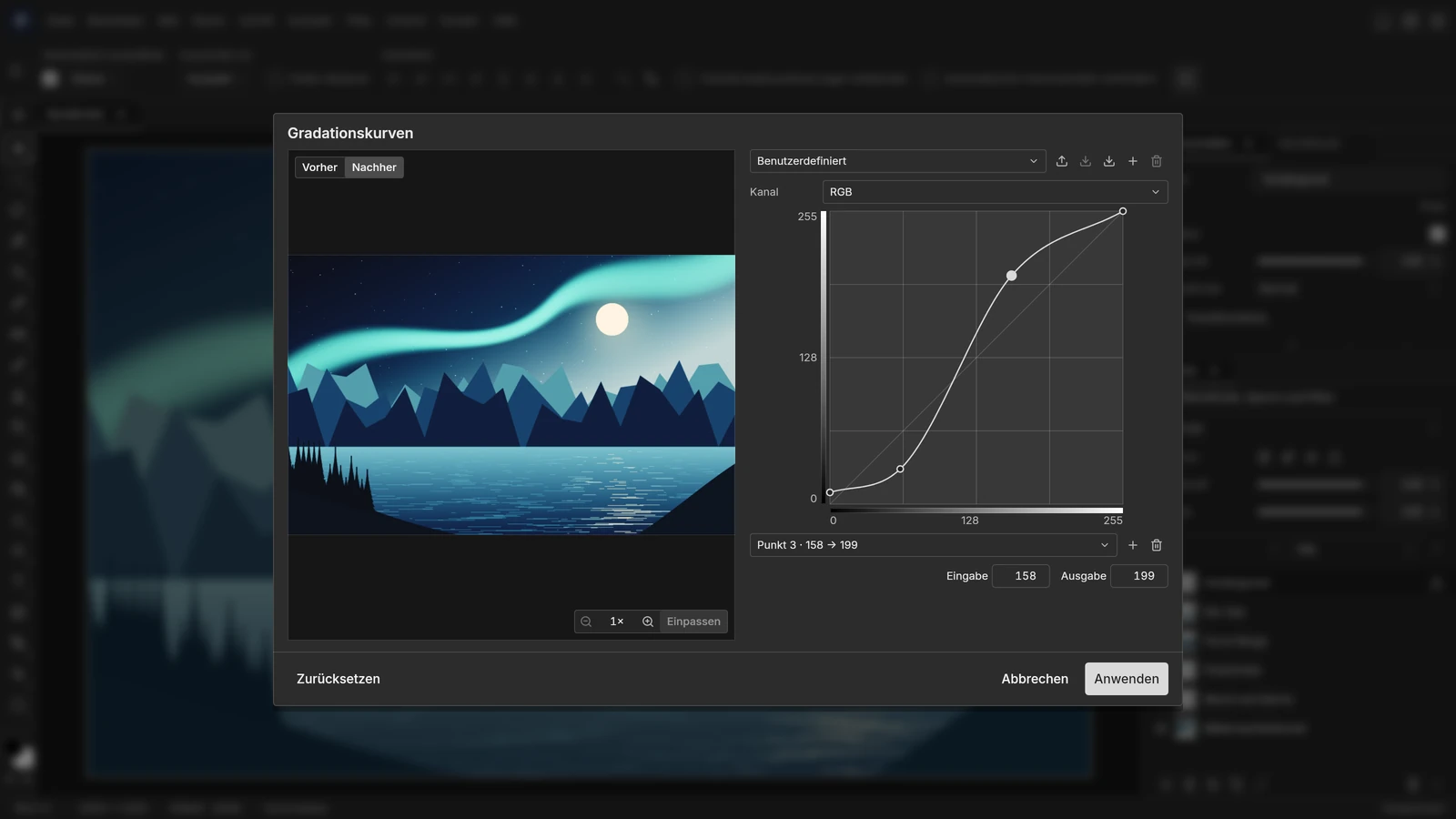
- Wählen Sie Ebene → Neue Einstellungsebene → Gradationskurven….
- Setzen Sie einen Punkt in den Tiefen und ziehen Sie ihn leicht nach unten, dann einen Punkt in den Lichtern und ziehen Sie ihn nach oben: Diese sanfte S-Kurve erhöht den Kontrast.
- Bearbeiten Sie den Rot-, Grün- oder Blaukanal einzeln, um einen Farbstich zu korrigieren.
Tiefen aufhellen und Lichter zurückholen
Tiefen / Lichter hellt dunkle Bereiche auf und dämpft helle Bereiche unabhängig voneinander. Belichtung arbeitet in fotografischen Blendenstufen und eignet sich ideal für Bilder mit hoher Bittiefe.
Farbe und Sättigung anpassen
- Dynamik verstärkt matte Farben stärker als bereits kräftige und hält so Hauttöne natürlich.
- Farbton / Sättigung ändert alle Farben oder einen einzelnen Farbbereich.
- Für den Weißabgleich nutzen Sie die Regler Farbtemperatur und Farbton des Camera-Raw-Filters.
Bearbeitbar bleiben
Einstellungsebenen verändern nie die Pixel des Fotos. Doppelklicken Sie darauf, um die Einstellungen zu ändern, malen Sie auf ihre Maske, um sie auf einen Bildteil zu beschränken, oder verringern Sie ihre Deckkraft, um sie abzuschwächen.